Пошаговая инструкция

Запуск приложения Stenogram AI


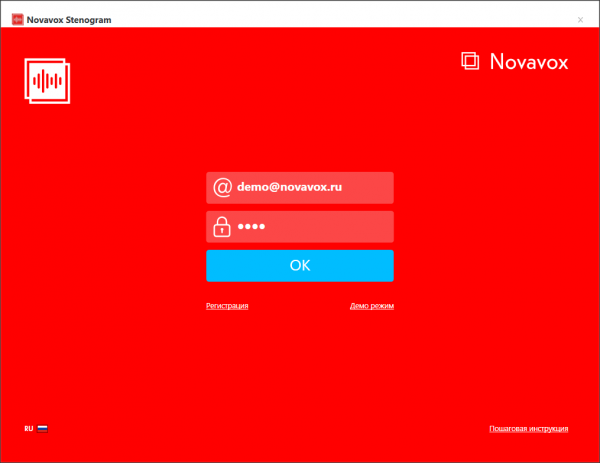
Скачайте и установите приложение для трансрибации с сайта. После старта зарегистрируйтесь и введите персональный логин и пароль. Зарегистрироваться можно через приложение или на сайте https://account.stenogram.pro. Для работы с приложением также можно использовать Демо-режим.

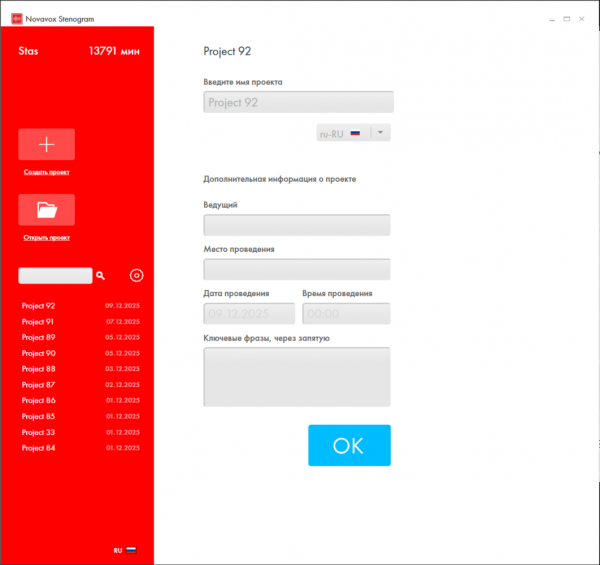
Создайте новый проект


1. Выберите любое имя проекта


2. Выберете базовый язык распознавания.


3. Внесите дополнительную информацию о проекте если требуется. Перейдите к следующему шагу.

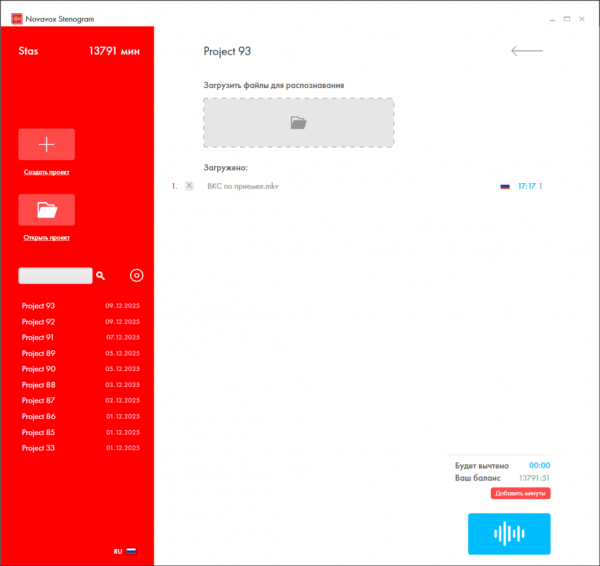
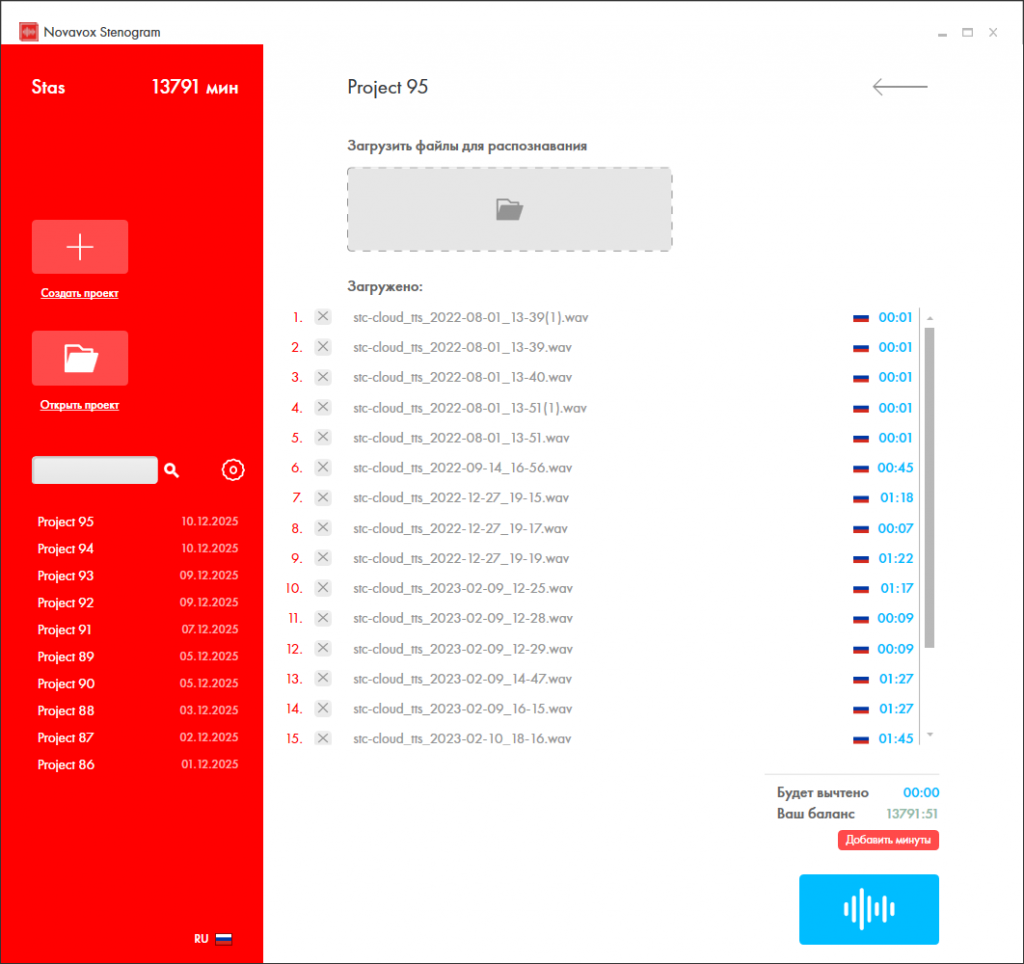
Добавление файлов.


1. В один проект можно добавить один или сразу несколько файлов. 

2. При необходимости пополните баланс в личном кабинете (стоимость минут дешевле при покупки большего объема).

3. Запустите процесс транскрибирования (создания протокола совещания).

Процесс создания совещания.


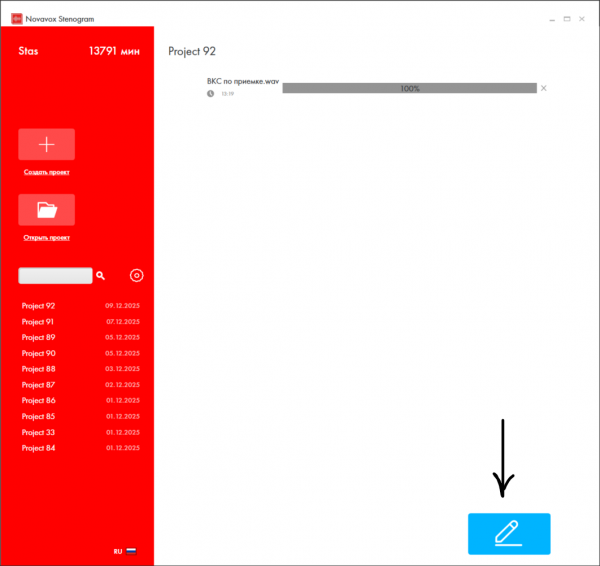
Дождитесь окончания  транскрибирования 100%. Во время создания протокола приложение можно закрыть.

Перейдите к редактированию получившегося текста.

Работа с результатом распознавания.


Текст доступен для прослушивания с интерактивным указанием слов (аналог караоке).


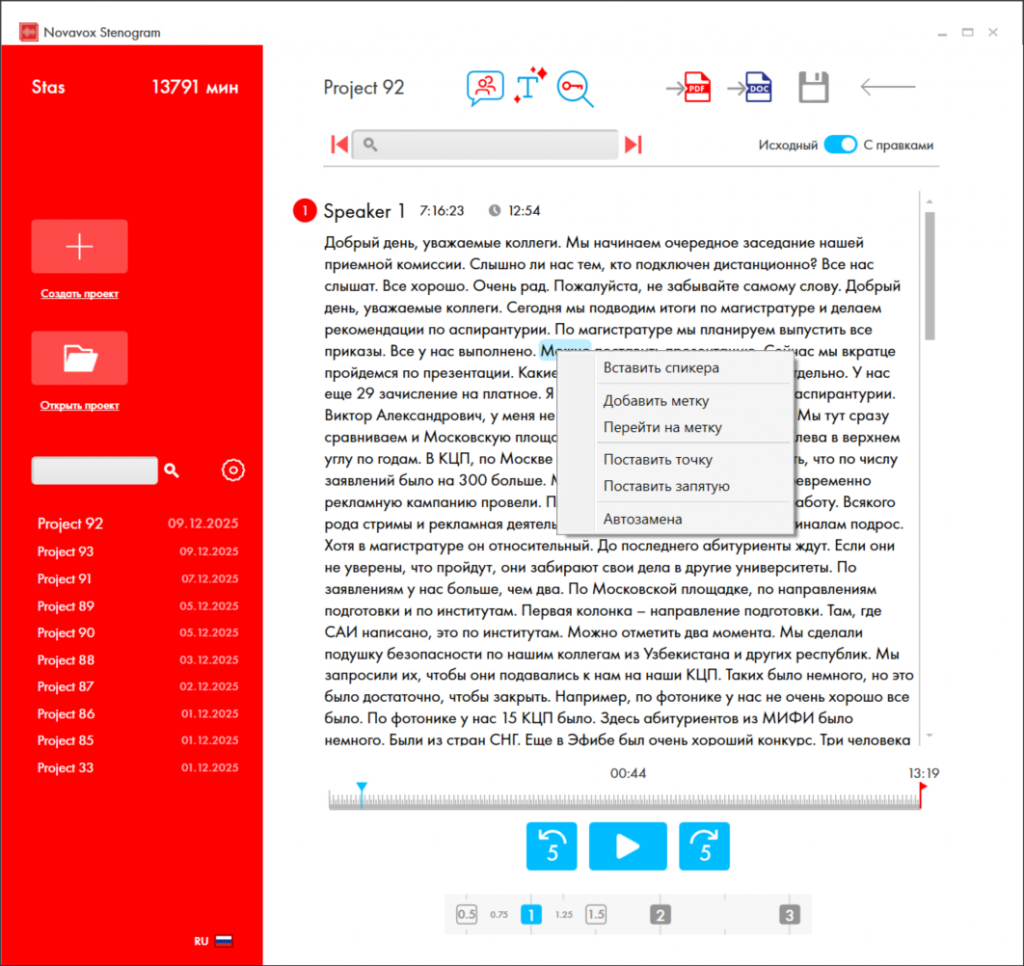
Результат распознавания можно редактировать в приложении.

– двойной клик на слово включает редактирование.

– ПКМ появится дополнительное меню.

К тексту можно применить элементы ИИ (три кнопки сверху текста) для

– диаризация (разделение на докладчиков)

-саммаризация (выделение базовой информации в тексте) 

– поиск слов и словосочетаний

Используйте Автозамену для будущих проектов. Это актуально для специфический слов или названий, которые Stenogram не распознает.
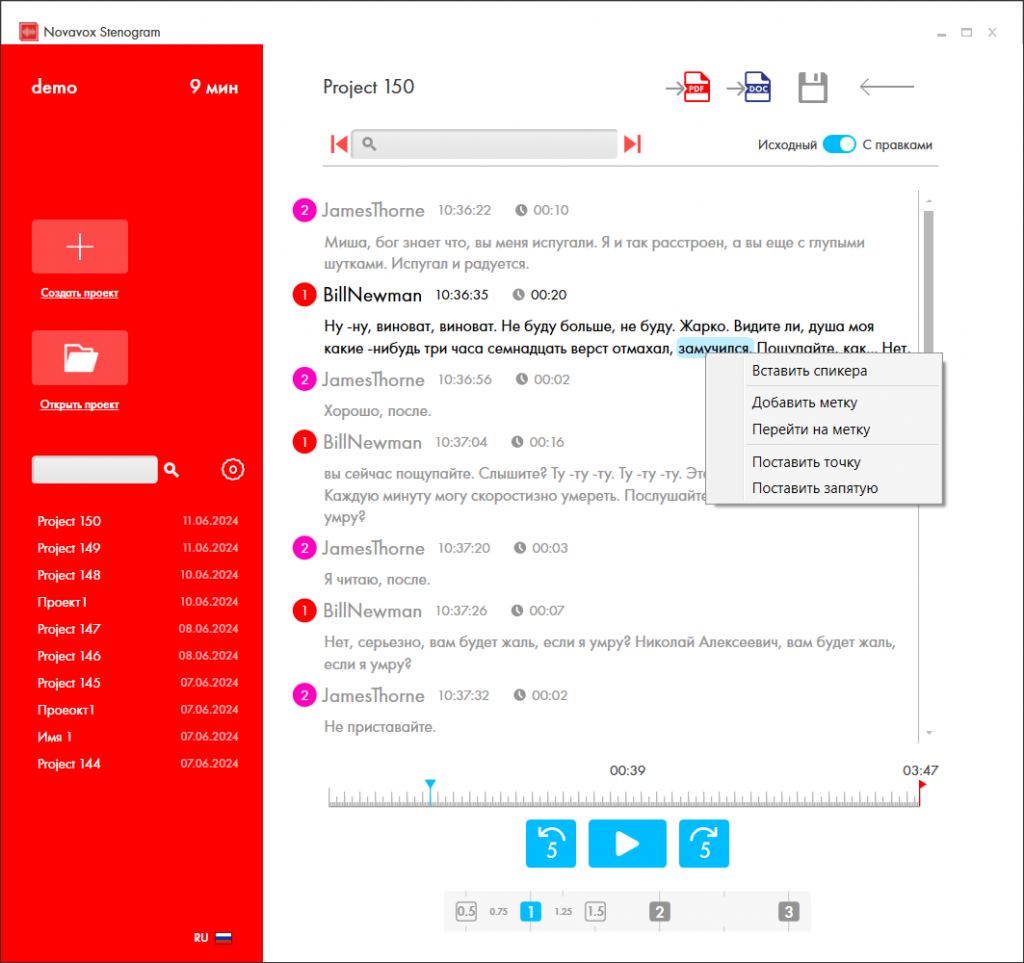
Работа с результатом диаризации.


– Выделяйте нужное слово и прослушивайте его.

– Управляйте скоростью воспроизведения с интерактивным выделением слов.

– Включите видео (при наличии) при воспроизведении.

– Через всплывающее меню (клик ПКМ) добавляйте слова,  метки, изменяйте докладчика,ставьте точку или запятую.

– Экспортируйте итоговый файл в текстовый документ.

Добавление файлов


1. В один проект можно добавлять сразу несколько файлов.

2. Добавление нескольких файлов имеет смысл когда

– это записи каждого докладчика одной конференции.

– запись прерывалась и нужно объединить в один документ

– нужно найти ключевые слова в нескольких записях и объединить в таблице.

3. Для каждого фала можно выбрать базовый язык

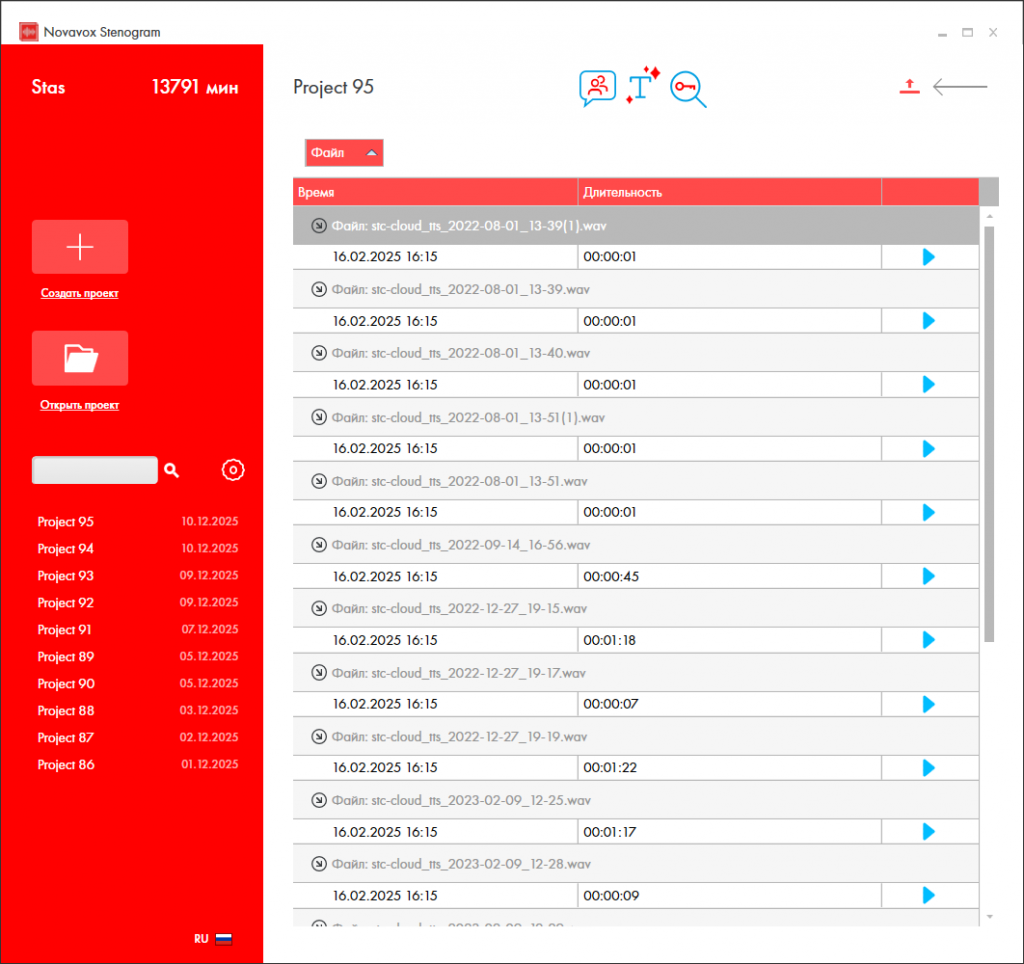
Таблица результатов транскрибации при загрузки нескольких файлов 


– Все добавленные в один проект файлы после транскрибации будут представлены в виде таблицы .

– Можно прослушать каждый файл отдельно.

– Для все файлов доступны опции ИИ (тра кнопки сверху).

– Диаризация применяется к каждому файлу или,  если файлы созданы в одно время, ИИ объединит файлы в одну стенограмму.

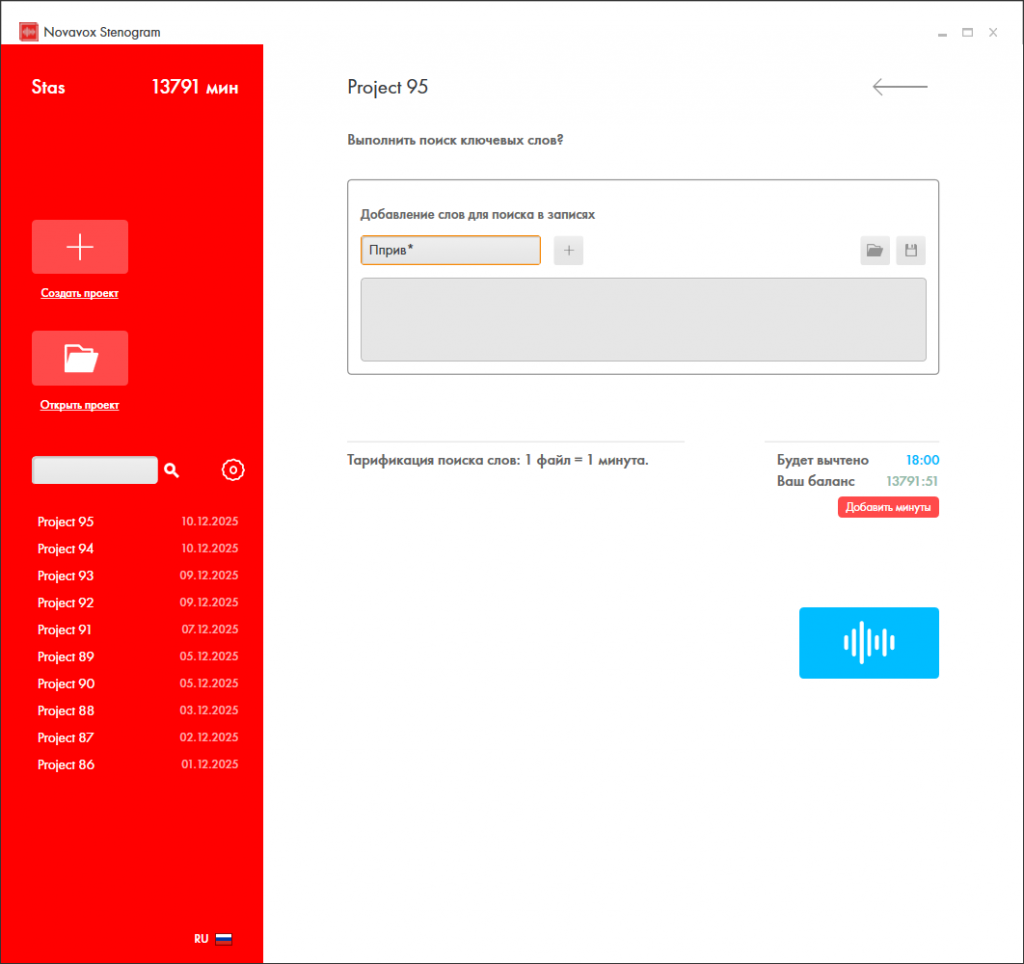
– Поиск ключевых слов осуществляется по всем файлам и в дальшейшем будет представлена таблица только тех файлов, где есть найденные слова.

Поиск слов


– Можно использовать несколько слов для поиска и применять маску (символ звездочка).

– Часто используемые слова можно сохранять в группы и использовать в дальнейшем.

Запросить пробную версию